Las estadisticas de hoy: una unica sesion de 1 hora y 17 minutos, que me ha dado para hacer las lineas 349 a 669. Eso me da 4.17 lineas por minuto, mas de lo esperado.
Entre las notas de traducción, hay dos lineas que quiero aclarar y pedir opinion.
En la linea 408 Komikado-sensei se refiere a su oponente como "Mr. Helpless" (en la version en ingles), puesto que no es capaz de defenderse en un juzgado. Lo he traducido como "Inutil-sensei", aunque una amiga que tiene mas idea de ingles que yo me dice que helpless es mas como "idiota o despistado o que no tiene remedio". Dudo si es correcto, ¿que opinais?
Otra corrección es la linea 550, en la que se refiere a esta misma persona como "Mr. Greengrass". En este caso, dado que le criticaba despues de actuar como un picapleitos buscando la confrontacion mediante ataques al testigo, lo he traducido como "Verdulero-sensei", aplicando la definicion de la RAE de verdulera como "Mujer descarada y ordinaria".
Vosotros direis, ¿teneis alguna traducción mejor?
miércoles, 14 de enero de 2015

martes, 13 de enero de 2015
Proyecto LHSP2: Dia 1
Hoy he realizado la primera sesión, que me ha alcanzado para las lineas 1 a 348. La he realizado en 1 hora y 48 minutos, lo que me salen 3.22 lineas por minuto, una cantidad mas que aceptable para el primer dia en este especial.
Dado que el video tiene 1577 lineas, calculando una media similar a la de hoy la estimacion de tiempo está en unos cinco dias, lo que está dentro de los siete dias que me he planteado como limite.
Veremos mañana. ¿Habre cogido algo mas de ritmo? ¿Podre hacer mas de una sesión? El tiempo lo dirá.
Un saludo.
Dado que el video tiene 1577 lineas, calculando una media similar a la de hoy la estimacion de tiempo está en unos cinco dias, lo que está dentro de los siete dias que me he planteado como limite.
Veremos mañana. ¿Habre cogido algo mas de ritmo? ¿Podre hacer mas de una sesión? El tiempo lo dirá.
Un saludo.
lunes, 12 de enero de 2015
Proyecto traducción: Legal high Special 2
Empiezo con un nuevo proyecto de traducción, esta vez con el segundo especial de Legal high. Es independiente de todo lo anterior, no hay personajes especiales.
Este especial consta de 1577 lineas y tiene una duración de 1 hora y 47 minutos. Tambien tiene unas cuantas frases complejas, y requiere la adaptación habitual de la longitud debida a la forma de hablar del protagonista, por tanto, calculo que la traducción me llevará unos 7 dias máximo.
Como es habitual, seguire mi ritmo de publicaciones en el post de "un dia de traducción = un post". En el indicaré el numero de lineas traducidas, el tiempo que he necesitado en cada sesión de traducción y la media de lineas por minuto. Las condiciones de distribución tambien serán las acostumbradas y la publicación definitiva será al final de la traducción.
Espero poder comenzar esta tarde o mañana. Si quereis comentar sobre ello, podeis hacerlo en cualquier post del proyecto (me llega un correo electronico en las siguientes dos horas) o en Twitter con el hashtag #LegalHighSP2SubEsp.
Un saludo
Este especial consta de 1577 lineas y tiene una duración de 1 hora y 47 minutos. Tambien tiene unas cuantas frases complejas, y requiere la adaptación habitual de la longitud debida a la forma de hablar del protagonista, por tanto, calculo que la traducción me llevará unos 7 dias máximo.
Como es habitual, seguire mi ritmo de publicaciones en el post de "un dia de traducción = un post". En el indicaré el numero de lineas traducidas, el tiempo que he necesitado en cada sesión de traducción y la media de lineas por minuto. Las condiciones de distribución tambien serán las acostumbradas y la publicación definitiva será al final de la traducción.
Espero poder comenzar esta tarde o mañana. Si quereis comentar sobre ello, podeis hacerlo en cualquier post del proyecto (me llega un correo electronico en las siguientes dos horas) o en Twitter con el hashtag #LegalHighSP2SubEsp.
Un saludo
domingo, 11 de enero de 2015
Proyecto Redes: Parte XIII
Hoy, para acabar con el proyecto, voy a hablar de un par de casos de proxys.
El primero son las extensiones de navegador. Existen extensiones disponibles, como Hola (gracias, kisi89), DotVPN o ZenMate. Todas estas extensiones (si, incluida DotVPN, a pesar del nombre) son proxys a pesar de sus nombres, y son bastante utiles por su forma de instalarse (a veces es suficiente con proporcionarles un correo electronico) y de manejarse. Por lo general os valdrán para engañar a los servidores de destino haciendo creer que estais en otro sitio. Aun así, os recuerdo de nuevo que las conexiones pasan por servidores de terceros y por tanto no debeis enviar informacion confidencial sin codificar.
El segundo, es un proxy conocido como Tor (The onion routing). El sistema es mas complejo, ya que se trata de convertir el PC que utilizas en un proxy en si mismo. No conozco muy bien los detalles, asi que cualquier error en este caso es involuntario.
Se ejecuta un programa (tor) que descarga un listado de equipos. Esos equipos tienen un sistema de encriptacion por el cual puedes encriptar los paquetes para que solo los puedan leer ellos. Tor se encarga de encriptar varias veces esos paquetes y enviarlos por una ruta aleatoria trazada entre al menos 3 equipos.
Supongamos que tenemos un paquete que queremos enviar desde nuestro equipo al de Amigo 1.
-Descargamos una lista de equipos y conseguimos las claves de Conocido 1, Conocido 2 y Conocido 3.
-Entonces establecemos una ruta: queremos que nuestro paquete vaya a traves de ese orden: Conocido 1, Conocido 2, Conocido 3 y Amigo 1.
-Codificamos el paquete que queremos enviar con la clave de Conocido 3 y dejamos indicaciones de que envie la informacion del paquete a Amigo 1.
-Codificamos de nuevo el paquete que ya habiamos codificado, ahora con la clave de Conocido 2 y le damos indicaciones de que debe enviarlo a Conocido 3. Conocido 2 ya no sabe nada sobre el paquete original.
-Codificamos de nuevo con la clave de Conocido 1 el paquete que tenemos y se lo enviamos junto con las indicaciones de enviarlo a Conocido 2.
-Conocido 1 descodifica el paquete que le ha llegado. Sabe que su destino es Conocido 2. No sabe ni el contenido del paquete, ni el destino final. Ni siquiera sabe que ocurrirá despues de enviarselo a Conocido 2, asi que se lo envia a Conocido 2.
-Conocido 2 hace lo mismo. Sabe que se lo envio Conocido 1, pero no sabe quien lo envió originalmente a Conocido 1. Tampoco conoce el destino final, sabe unicamente que tiene que enviarlo a Conocido 3. Por supuesto, tampoco conoce el contenido del paquete.
-Conocido 3 recoge el paquete y lo descodifica, recibiendo el paquete original, y lo envia a Amigo 1. No sabe quien se lo envió.
Esto funciona por capas, como una cebolla (onion) y protege el paquete de que se conozca su contenido, su origen o su destino. El unico que conoce el contenido y el destino es Conocido 3, y el unico que conoce el origen es Conocido 1.
Podeis probarlo descargando el paquete disponible en torproject.org y usando el navegador que os proporciona. No necesitareis, en principio, ninguna modificación.
Como podreis comprobar y debido a que debe pasar por varios equipos y codificarse y descodificarse en varias ocasiones, el sistema no es demasiado adecuado para su uso con programas de P2P. Es perfectamente posible configurarlo, pero la velocidad se ve especialmente mermada.
Bueno, con esto doy ya por concluido el proyecto, o al menos sus objetivos originales. Si lo habeis seguido entero ya comprendeis los principales terminos que os podeis encontrar y os servirá para poder entender explicaciones sencillas en foros tecnicos.
Si necesitais que os aclare cualquier cosa (o simplemente saludar), solo teneis que dejarme algun comentario en cualquiera de los posts del proyecto y os lo intentare contestar. Incluso si es algo que requiera una explicación en profunidad podría haber algun post adicional.
Por el momento me despido, y me preparo para proximos proyectos. Un saludo.
El primero son las extensiones de navegador. Existen extensiones disponibles, como Hola (gracias, kisi89), DotVPN o ZenMate. Todas estas extensiones (si, incluida DotVPN, a pesar del nombre) son proxys a pesar de sus nombres, y son bastante utiles por su forma de instalarse (a veces es suficiente con proporcionarles un correo electronico) y de manejarse. Por lo general os valdrán para engañar a los servidores de destino haciendo creer que estais en otro sitio. Aun así, os recuerdo de nuevo que las conexiones pasan por servidores de terceros y por tanto no debeis enviar informacion confidencial sin codificar.
El segundo, es un proxy conocido como Tor (The onion routing). El sistema es mas complejo, ya que se trata de convertir el PC que utilizas en un proxy en si mismo. No conozco muy bien los detalles, asi que cualquier error en este caso es involuntario.
Se ejecuta un programa (tor) que descarga un listado de equipos. Esos equipos tienen un sistema de encriptacion por el cual puedes encriptar los paquetes para que solo los puedan leer ellos. Tor se encarga de encriptar varias veces esos paquetes y enviarlos por una ruta aleatoria trazada entre al menos 3 equipos.
Supongamos que tenemos un paquete que queremos enviar desde nuestro equipo al de Amigo 1.
-Descargamos una lista de equipos y conseguimos las claves de Conocido 1, Conocido 2 y Conocido 3.
-Entonces establecemos una ruta: queremos que nuestro paquete vaya a traves de ese orden: Conocido 1, Conocido 2, Conocido 3 y Amigo 1.
-Codificamos el paquete que queremos enviar con la clave de Conocido 3 y dejamos indicaciones de que envie la informacion del paquete a Amigo 1.
-Codificamos de nuevo el paquete que ya habiamos codificado, ahora con la clave de Conocido 2 y le damos indicaciones de que debe enviarlo a Conocido 3. Conocido 2 ya no sabe nada sobre el paquete original.
-Codificamos de nuevo con la clave de Conocido 1 el paquete que tenemos y se lo enviamos junto con las indicaciones de enviarlo a Conocido 2.
-Conocido 1 descodifica el paquete que le ha llegado. Sabe que su destino es Conocido 2. No sabe ni el contenido del paquete, ni el destino final. Ni siquiera sabe que ocurrirá despues de enviarselo a Conocido 2, asi que se lo envia a Conocido 2.
-Conocido 2 hace lo mismo. Sabe que se lo envio Conocido 1, pero no sabe quien lo envió originalmente a Conocido 1. Tampoco conoce el destino final, sabe unicamente que tiene que enviarlo a Conocido 3. Por supuesto, tampoco conoce el contenido del paquete.
-Conocido 3 recoge el paquete y lo descodifica, recibiendo el paquete original, y lo envia a Amigo 1. No sabe quien se lo envió.
Esto funciona por capas, como una cebolla (onion) y protege el paquete de que se conozca su contenido, su origen o su destino. El unico que conoce el contenido y el destino es Conocido 3, y el unico que conoce el origen es Conocido 1.
Podeis probarlo descargando el paquete disponible en torproject.org y usando el navegador que os proporciona. No necesitareis, en principio, ninguna modificación.
Como podreis comprobar y debido a que debe pasar por varios equipos y codificarse y descodificarse en varias ocasiones, el sistema no es demasiado adecuado para su uso con programas de P2P. Es perfectamente posible configurarlo, pero la velocidad se ve especialmente mermada.
Bueno, con esto doy ya por concluido el proyecto, o al menos sus objetivos originales. Si lo habeis seguido entero ya comprendeis los principales terminos que os podeis encontrar y os servirá para poder entender explicaciones sencillas en foros tecnicos.
Si necesitais que os aclare cualquier cosa (o simplemente saludar), solo teneis que dejarme algun comentario en cualquiera de los posts del proyecto y os lo intentare contestar. Incluso si es algo que requiera una explicación en profunidad podría haber algun post adicional.
Por el momento me despido, y me preparo para proximos proyectos. Un saludo.
sábado, 10 de enero de 2015
Proyecto Redes: Parte XII
El post de hoy completa el tema de las VPNs que comence ayer, pero desde el lado contrario. Si ayer veiamos como crear un servidor VPN, hoy toca ver como se crea un cliente VPN.
La idea, recordamos, es crear una conexion encriptada con otro equipo de una red distinta para poder acceder a los servicios de esta (incluyendo salidas a la nube).
Aqui va el tutorial (para Windows 7):
Lo primero, accedemos al "Centro de redes y recursos compartidos" tecleandolo en el cuadro de texto o desde el panel de control, que nos lleva a una ventana como esta:

Desde aqui presionamos en "Configurar una nueva conexion o red" y nos preguntara que clase de conexion queremos crear. Como ya comenté, las VPN inicialmente se necesitaban para uso empresarial asi que lo metieron dentro de "Conectarse a un area de trabajo":

Presionamos sobre ello y nos preguntara si queremos crear una conexion nueva o usar una antigua. Como queremos crear una nueva, marcamos la primera opcion.

Aqui ya nos da la opcion que queremos, crear una nueva VPN. Presionamos el primer boton

Y aqui ya es donde toca introducir datos. Necesitamos la IP publica (la que corresponde al lado de la nube) del servidor al que nos vamos a conectar (por supuesto, el puerto TCP 1723 debe estar ya redirigido como explicaba en la parte XI). El nombre de destino es solo el nombre que queremos dar a la conexion para que se vea de una forma mas clara.

La opcion de "Usar una tarjeta inteligente" se refiere a un sistema de autenticación que no usamos, asi que podemos olvidarnos de ella. La opcion de "Permitir que otras personas usen esta conexion" se usa en el caso de que haya varios usuarios en el mismo equipo. En caso de que no se marque, si cambiamos de usuario no podremos hacer uso de esa conexion y deberemos configurarla de nuevo.

Nos pide el nombre de usuario y la contraseña, que serán los que configuramos la vez anterior. El dominio es algo que se usa en empresas y con conexiones mas complejas, asi que lo dejamos en blanco y cuando presionamos en conectar realiza la conexion y por si lo hemos hecho correctamente nos muestra un mensaje de exito.

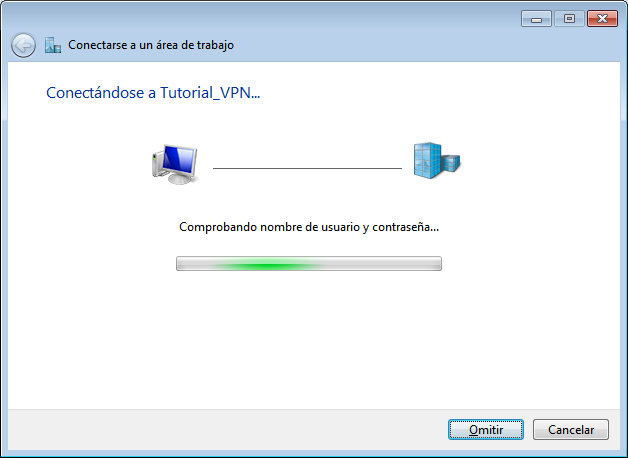
A partir de ahora, podemos activar o desactivar la conexion VPN desde el icono del area de notificaciones de la barra de herramientas.

Recordad que esta conexion VPN afecta a TODO el trafico de vuestro equipo. Es decir, si usais el navegador pasara por la otra red, pero si usais tambien cualquier otro programa como uTorrent tambien pasará por ahi. Esto puede generar "cuellos de botella", dado que la maxima velocidad que alcanzareis será siempre la menor de las velocidades disponibles en la comunicacion (por lo general, la velocidad de salida de una de las redes), aparte de que se comparte con los equipos de la otra red. No espereis aumentar vuestra velocidad porque no será asi.
Me despido hasta la proxima entrega, en la que hablaré de distintas extensiones de navegador que prometen "anonimizar" vuestra conexión.
Un saludo.
La idea, recordamos, es crear una conexion encriptada con otro equipo de una red distinta para poder acceder a los servicios de esta (incluyendo salidas a la nube).
Aqui va el tutorial (para Windows 7):
Lo primero, accedemos al "Centro de redes y recursos compartidos" tecleandolo en el cuadro de texto o desde el panel de control, que nos lleva a una ventana como esta:
Presionamos sobre ello y nos preguntara si queremos crear una conexion nueva o usar una antigua. Como queremos crear una nueva, marcamos la primera opcion.
Aqui ya nos da la opcion que queremos, crear una nueva VPN. Presionamos el primer boton
Y aqui ya es donde toca introducir datos. Necesitamos la IP publica (la que corresponde al lado de la nube) del servidor al que nos vamos a conectar (por supuesto, el puerto TCP 1723 debe estar ya redirigido como explicaba en la parte XI). El nombre de destino es solo el nombre que queremos dar a la conexion para que se vea de una forma mas clara.
La opcion de "Usar una tarjeta inteligente" se refiere a un sistema de autenticación que no usamos, asi que podemos olvidarnos de ella. La opcion de "Permitir que otras personas usen esta conexion" se usa en el caso de que haya varios usuarios en el mismo equipo. En caso de que no se marque, si cambiamos de usuario no podremos hacer uso de esa conexion y deberemos configurarla de nuevo.
Nos pide el nombre de usuario y la contraseña, que serán los que configuramos la vez anterior. El dominio es algo que se usa en empresas y con conexiones mas complejas, asi que lo dejamos en blanco y cuando presionamos en conectar realiza la conexion y por si lo hemos hecho correctamente nos muestra un mensaje de exito.
A partir de ahora, podemos activar o desactivar la conexion VPN desde el icono del area de notificaciones de la barra de herramientas.
Recordad que esta conexion VPN afecta a TODO el trafico de vuestro equipo. Es decir, si usais el navegador pasara por la otra red, pero si usais tambien cualquier otro programa como uTorrent tambien pasará por ahi. Esto puede generar "cuellos de botella", dado que la maxima velocidad que alcanzareis será siempre la menor de las velocidades disponibles en la comunicacion (por lo general, la velocidad de salida de una de las redes), aparte de que se comparte con los equipos de la otra red. No espereis aumentar vuestra velocidad porque no será asi.
Me despido hasta la proxima entrega, en la que hablaré de distintas extensiones de navegador que prometen "anonimizar" vuestra conexión.
Un saludo.
viernes, 9 de enero de 2015
Proyecto Redes: Parte XI
Hoy toca empezar con el tema practico de las VPN. Veremos ahora como se configura una conexion entrante, que es permitir a otros que se conecten a nuestra red. Para el ejemplo, como hago habitualmente, usare Windows 7.
Lo primero, debemos acceder a la pantalla de Conexiones de Red. Solo tenemos que teclearlo en el cuadro de texto del menu inicio y nos saldra "Ver conexiones de red".

Despues vamos al menu Archivo (si no aparecen los menús al apretar la tecla ALT aparecerán) y ahi seleccionamos la opcion "Nueva conexion entrante". Nos aparece la siguiente pantalla:

En ella seleccionamos que usuario queremos autorizar. En mi caso he creado un usuario llamado "Usuario_VPN" y le he asignado una contraseña. Obviamente, si vamos a dejar abierta nuestra red a conexiones de fuera tendremos que poner algun sistema de seguridad.
En la siguiente pantalla, salvo que tengamos alguna configuración extraña, nos preguntará desde donde se conectarán los usuarios. Debemos seleccionar que se conectan a través de Internet, y pasamos a la siguiente pantalla. Aqui ya la cosa se complica.

Tenemos varias opciones para configurar, pero solo tocaremos la primera. En caso de no hacerlo, es muy probable que no tengamos acceso a Internet. Seleccionamos la primera opcion y presionamos en Propiedades.

Tendremos que cambiar las opciones de la parte inferior. Cuando se conecte otro equipo, preguntará que dirección IP usar en la red. Marcaremos un rango dentro de nuestra red. Como mi red es la 192.168.1.x, he marcado esas dos IPs que veis en la imagen.
Aceptamos y presionamos en "Permitir acceso". Tras un breve instante, podremos cerrar la ventana.
Ahora bien, tenemos que tener un par de cosas en cuenta cuando nos vayamos a conectar. La primera, hemos configurado la IP que deberán usar los equipos que se conecten a la red, y nuestro equipo será su puerta de enlace, sin embargo no hemos configurado un servidor DNS. Deberemos hacerlo manualmente en el otro equipo.
Tambien tenemos que redireccionar un puerto en nuestro router, el puerto TCP 1723 (existen dos tipos de puerto TCP y UDP, pero no explicaré las diferencias). Hecho esto, nuestro equipo está disponible para que se puedan conectar a nuestra red (por si usais redes publicas como las de aeropuertos o restaurantes, principalmente). No olvideis que debeis conocer la IP de vuestro router en la nube, o usar un servicio como No-IP para asignarle un nombre de dominio.
En el siguiente, la parte complementaria: como conectar con un servidor VPN.
Un saludo.
Lo primero, debemos acceder a la pantalla de Conexiones de Red. Solo tenemos que teclearlo en el cuadro de texto del menu inicio y nos saldra "Ver conexiones de red".
Despues vamos al menu Archivo (si no aparecen los menús al apretar la tecla ALT aparecerán) y ahi seleccionamos la opcion "Nueva conexion entrante". Nos aparece la siguiente pantalla:
En ella seleccionamos que usuario queremos autorizar. En mi caso he creado un usuario llamado "Usuario_VPN" y le he asignado una contraseña. Obviamente, si vamos a dejar abierta nuestra red a conexiones de fuera tendremos que poner algun sistema de seguridad.
En la siguiente pantalla, salvo que tengamos alguna configuración extraña, nos preguntará desde donde se conectarán los usuarios. Debemos seleccionar que se conectan a través de Internet, y pasamos a la siguiente pantalla. Aqui ya la cosa se complica.
Tenemos varias opciones para configurar, pero solo tocaremos la primera. En caso de no hacerlo, es muy probable que no tengamos acceso a Internet. Seleccionamos la primera opcion y presionamos en Propiedades.
Tendremos que cambiar las opciones de la parte inferior. Cuando se conecte otro equipo, preguntará que dirección IP usar en la red. Marcaremos un rango dentro de nuestra red. Como mi red es la 192.168.1.x, he marcado esas dos IPs que veis en la imagen.
Aceptamos y presionamos en "Permitir acceso". Tras un breve instante, podremos cerrar la ventana.
Ahora bien, tenemos que tener un par de cosas en cuenta cuando nos vayamos a conectar. La primera, hemos configurado la IP que deberán usar los equipos que se conecten a la red, y nuestro equipo será su puerta de enlace, sin embargo no hemos configurado un servidor DNS. Deberemos hacerlo manualmente en el otro equipo.
Tambien tenemos que redireccionar un puerto en nuestro router, el puerto TCP 1723 (existen dos tipos de puerto TCP y UDP, pero no explicaré las diferencias). Hecho esto, nuestro equipo está disponible para que se puedan conectar a nuestra red (por si usais redes publicas como las de aeropuertos o restaurantes, principalmente). No olvideis que debeis conocer la IP de vuestro router en la nube, o usar un servicio como No-IP para asignarle un nombre de dominio.
En el siguiente, la parte complementaria: como conectar con un servidor VPN.
Un saludo.
jueves, 8 de enero de 2015
Proyecto Redes: Parte X
Hoy voy a explicar lo que es una VPN y para que sirve. Este tema da para mas de una entrega, puesto que quiero comentarlo de forma mas detallada para que le podais sacar algo mas de jugo. Empezamos.
Recordamos que una red local quedaba separada de la nube al pasar a traves del primer router, pero ¿que es lo que podemos hacer si necesitamos que un equipo forme parte de esa red (por seguridad y control de acceso, por ejemplo) pero está en otra ubicación?
Para eso se crearon las VPN (Redes privadas virtuales). Se basan en un equipo (puede ser un PC debidamente configurado y con ciertos puertos redirigidos, un servidor o un router avanzado) conectado a la nube y que tiene acceso a la red local.
Despues, alguien desde la nube lanza una peticion hacia ese equipo para acceder a la red local y entre ambos quedan conectados a traves de un canal encriptado. El nuevo equipo recibe una IP de la red local y a partir de ese momento forma parte de la misma.
Veamoslo con una imagen:

Recordamos que una red local quedaba separada de la nube al pasar a traves del primer router, pero ¿que es lo que podemos hacer si necesitamos que un equipo forme parte de esa red (por seguridad y control de acceso, por ejemplo) pero está en otra ubicación?
Para eso se crearon las VPN (Redes privadas virtuales). Se basan en un equipo (puede ser un PC debidamente configurado y con ciertos puertos redirigidos, un servidor o un router avanzado) conectado a la nube y que tiene acceso a la red local.
Despues, alguien desde la nube lanza una peticion hacia ese equipo para acceder a la red local y entre ambos quedan conectados a traves de un canal encriptado. El nuevo equipo recibe una IP de la red local y a partir de ese momento forma parte de la misma.
Veamoslo con una imagen:
En el diagrama podemos ver que desde nuestro equipo aparece una conexión que he marcado en un color distinto para recalcar que se trata de una conexion encriptada. Esta conexion está encriptada desde el punto de inicio hasta el final, que puede ser un proxy o un equipo de otra red. Esto quiere decir que si alguien desde cualquier router intermedio (como los que he marcado con circulos) intentase leer los mensajes que transmito no podria hacerlo (al menos sin recurrir a equipamiento muy potente, generalmente restringido por su coste a ejercitos o servicios gubernamentales).
Ahora bien, ¿que nos permite esto? Por una parte, podemos acceder a otra red local, pero esto no es todo. Si esa red tiene salida a la nube saldremos con la IP de esta red, y eso nos permitiria saltarnos restricciones geograficas o de contenido. Viendo un ejemplo, si accedemos a traves de una VPN a la red de un amigo en Noruega podriamos ver el contenido de paginas que están restringidas en España y a las que no tenemos acceso, pero a las que nuestro amigo noruego si puede acceder. Tambien podriamos enviar información confidencial sin temor a que sea interceptada (por ejemplo, por censura politica).
Para ello no es necesario que tengamos un amigo noruego. Existen servicios de VPN que nos permiten esta clase de servicios, operando como un proxy.
Una anotacion a tener en cuenta: mientras un proxy actua solo sobre un programa, aunque algunos se basen en la configuración del proxy que hemos configurado por defecto, una VPN actua sobre todos los programas al mismo tiempo, no es posible enviar trafico de torrents por la salida normal a la red y navegar a traves de la VPN.
Otra utilidad menos empleada y que deberia usarse mas es la de asegurar las comunicaciones en las redes compartidas, como las de un hotel o un aeropuerto. Solo habria que configurar la red de casa (donde el ordenador que usamos es "fiable" y supuestamente no hay nadie observando lo que entra y sale, aparte de nuestro antivirus) y conectar nuestro equipo a esa VPN. Esto tan sencillo y tan poco utilizado nos proporciona una capa de seguridad adicional cuando estamos en el extranjero.
En las proximas entregas mostraré como configurar un equipo para recibir conexiones entrantes y como hacer lo propio para las conexiones salientes.
Un saludo.
Suscribirse a:
Entradas (Atom)